Feuille de pointage mensuelle à imprimer (Excel) : un tableau simple… et un vrai outil de pilotage
On pense souvent à la feuille de pointage comme à un document “administratif” qu’on remplit à la fin du mois. Dans la pratique, elle joue un rôle bien plus utile : elle met de l’ordre dans les horaires, sécurise la paie, évite les discussions floues (“j’ai fait plus”, “j’ai oublié de signer”), et donne une vision claire des journées travaillées, des absences et des heures supplémentaires. Un bon modèle Excel ne sert donc pas seulement à “noter des heures”. Il crée un cadre : lisible, comparable d’un mois à l’autre, et facile à imprimer.
Pourquoi utiliser une feuille de pointage mensuelle, même quand on a déjà des outils ?
Les outils de pointage existent (badges, applis, logiciel RH), mais la feuille mensuelle garde trois avantages concrets.
D’abord, elle devient une preuve simple et compréhensible. Un tableau imprimé, signé, archivé : tout le monde sait le lire, même sans accès à un logiciel. Ensuite, elle crée une discipline de saisie : on repère rapidement les jours incomplets, les oublis d’horaires, les pauses non renseignées. Enfin, elle offre une lecture opérationnelle : on voit immédiatement les périodes chargées, les semaines à rallonge, les absences répétées, ou les décalages d’horaires.
Ce que doit contenir une bonne feuille de pointage (et ce qu’on oublie souvent)
Une feuille de pointage efficace repose sur deux niveaux.
1) Une partie “identité” claire, sans surcharge
Le haut du document doit poser le contexte, sans noyer l’utilisateur :
Entreprise / site / service
Nom, prénom, matricule
Mois, année
Responsable / validation
Ce bloc paraît basique, pourtant il évite la moitié des erreurs : confusion entre deux salariés au même prénom, feuille imprimée sans mois, ou document signé mais inutilisable.
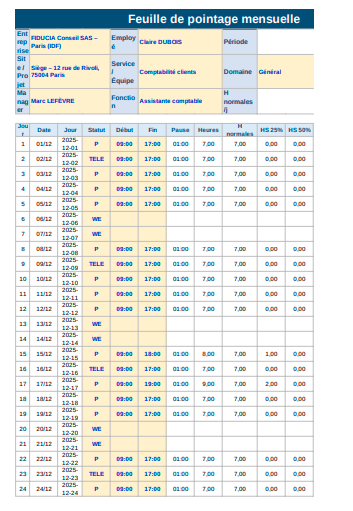
2) Un tableau journalier lisible, pensé pour l’impression
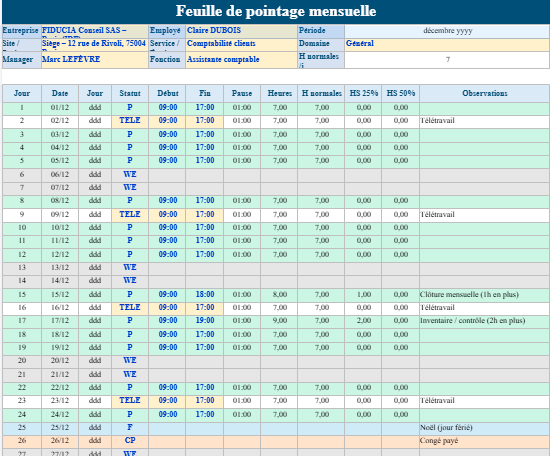
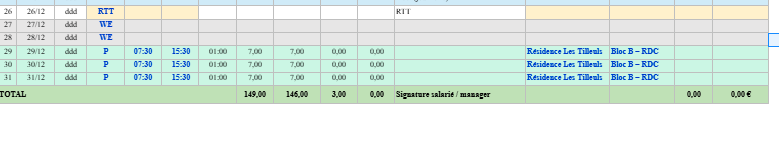
Le cœur du modèle doit rester net : une ligne par jour, des colonnes stables (statut, début, fin, pause, total). La couleur n’est pas décorative : elle sert à accrocher l’œil sur ce qui compte (absences, jours incomplets, heures sup, week-ends).
La logique du modèle Excel : saisir peu, obtenir beaucoup
L’idée d’un bon fichier Excel, c’est de réduire la saisie au strict minimum.
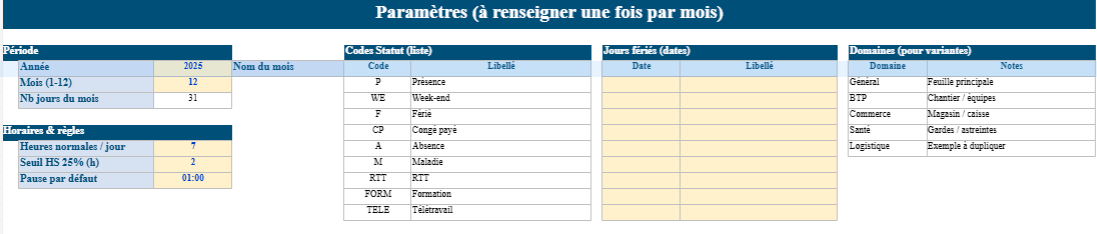
Saisie utilisateur (ce que vous remplissez)
le statut (présent, absence, congé, etc.)
l’heure de début et l’heure de fin
la pause (si elle n’est pas fixe)
éventuellement un champ “commentaire” (déplacement, incident, intervention…)
Calcul automatique (ce que le fichier calcule pour vous)
heures travaillées par jour (avec gestion des cas simples : fin < début si travail de nuit)
cumul des heures sur le mois
répartition heures normales / heures supplémentaires selon un seuil paramétrable
totaux par type (absences, congés, retards si vous les utilisez)
Résultat : la feuille reste simple pour l’utilisateur, mais suffisamment robuste pour la paie et le suivi.
Une feuille principale + des variantes par domaine : pourquoi c’est la bonne approche
Beaucoup de modèles échouent parce qu’ils veulent couvrir tous les métiers en une seule page. On se retrouve avec un tableau énorme, impraticable, où chaque équipe ignore la moitié des colonnes.
La meilleure méthode consiste à garder :
une feuille principale standard, commune à tous
des variantes métier, qui ajoutent seulement ce qui est utile
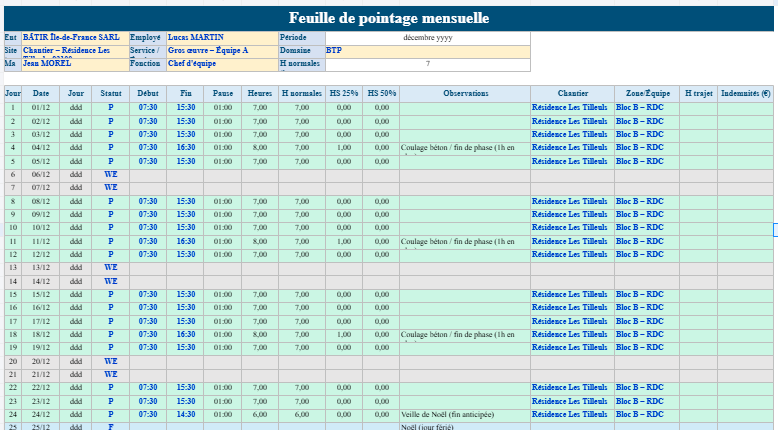
Variante BTP / Chantier
Sur chantier, le pointage ne se limite pas aux heures : il faut souvent un repère “terrain”. Les colonnes utiles sont par exemple : chantier, équipe/zone, déplacement, panier/indemnités. L’objectif : faire le lien entre le temps passé et l’activité réelle, sans multiplier les documents.
Variante Commerce / Magasin
Dans un magasin, la lecture se fait autrement : on veut comprendre la présence par zone ou par caisse. Des champs simples (magasin, rayon, caisse, horaires décalés) suffisent pour clarifier le mois, surtout quand les plannings changent souvent.
Variante Santé / Garde
En santé, on gère plus facilement les types de service, les gardes, parfois la nuit ou l’astreinte. Une variante adaptée permet de conserver une trace claire sans “bidouiller” des annotations au stylo, qui deviennent illisibles au bout de deux semaines.
Les couleurs : un vrai langage visuel (pas une mise en forme gratuite)
Quand le modèle est bien construit, la couleur sert à guider la décision :
Week-ends en teinte douce : repérage immédiat
Absences / congés avec un code couleur stable : lecture rapide
Cellules manquantes ou incohérentes : signal discret mais visible
Totaux en bas : mise en évidence sans surcharger le tableau
Le but est simple : en un coup d’œil, vous devez voir si le mois est “propre” ou s’il manque des informations.
Impression : ce qui change tout sur le terrain
Une feuille peut être parfaite à l’écran et inutilisable une fois imprimée. Un modèle sérieux prévoit :
format A4 (souvent paysage)
zone d’impression déjà définie
en-tête lisible (mois + identité + validation)
colonnes à largeur cohérente
lignes assez hautes pour une signature ou une note
Sur le terrain, c’est ce détail qui fait la différence : quand on peut imprimer sans bricoler, le modèle est adopté.
Comment utiliser la feuille, mois après mois, sans perdre du temps
Une routine simple suffit :
Définir le mois (et les paramètres si besoin)
Renseigner chaque jour ou au minimum chaque fin de semaine
Vérifier les cellules incomplètes (horaires manquants, pauses oubliées)
Valider en fin de mois : signature salarié + responsable
Archiver (PDF + Excel) pour garder une trace propre
Cette routine évite les fins de mois stressantes, où tout le monde reconstitue les horaires “de mémoire”.
Pour qui ce modèle est le plus utile ?
TPE/PME qui veulent une méthode claire sans logiciel lourd
managers qui doivent valider rapidement sans perdre une heure sur des explications
gestionnaires paie / RH qui veulent des données propres, cohérentes et vérifiables
Bonnes pratiques pour éviter les erreurs les plus fréquentes
garder les mêmes codes tout le temps (ne pas inventer un nouveau statut chaque semaine)
éviter les “commentaires à rallonge” dans les cellules : un champ note suffit
ne pas modifier la structure du tableau : sinon les calculs deviennent fragiles
verrouiller uniquement ce qui doit l’être (paramètres sensibles), laisser la saisie libre
Modèle Excel de feuilles de pointage mensuelles imprimables
Une feuille de pointage mensuelle bien conçue fait gagner du temps à tout le monde : salarié, manager, RH, paie. Elle évite les zones grises, apporte une trace claire, et transforme un suivi d’heures en un tableau maîtrisé. Avec une feuille principale solide et des variantes adaptées par métier, vous obtenez un outil qui reste facile à utiliser — et réellement utile, mois après mois.
Ce modèle a été pensé pour fonctionner comme une feuille papier, tout en gardant la puissance d’Excel : on saisit peu d’informations, et le fichier calcule le reste. La mise en page est propre, en couleurs, prête à imprimer, avec un rendu lisible même quand il y a beaucoup de lignes.
Une feuille principale “Pointage mensuel” structurée
La feuille principale sert de base pour tous les métiers. Elle regroupe :
En-tête clair (zone “identité”)
Entreprise / Site / Service
Nom & Prénom du salarié
Mois / Année
Responsable / validation (signature ou visa)
Cette zone évite les feuilles “orphelines” (sans période, sans responsable, sans service), et facilite l’archivage.
Tableau journalier (le cœur du pointage)
1 ligne par jour (jusqu’à 31 jours)
Colonnes de saisie simples :
Statut (Présent / Absence / Congé… selon la liste prévue)
Heure début
Heure fin
Pause
Colonnes calculées automatiquement :
Heures travaillées
Heures normales
Heures supplémentaires (si le seuil est dépassé)
Totaux mensuels (en bas / à droite selon la feuille)
Le modèle calcule et met en évidence :
Total heures travaillées sur le mois
Total heures normales
Total heures supplémentaires
Totaux par type de statut (selon le paramétrage)
Des feuilles “variantes” par domaine (même logique, colonnes métier en plus)
Pour éviter un tableau trop générique, le fichier propose des versions adaptées. Elles gardent la même structure (donc facile à utiliser), mais ajoutent uniquement ce qui compte dans le métier.
Variante BTP / Chantier
Champs complémentaires typiques :
Chantier
Zone / Équipe
Déplacement / trajet
Indemnités (si besoin) Objectif : relier le temps déclaré à la réalité terrain (chantier et équipe).
Variante Commerce / Magasin
Champs complémentaires :
Magasin
Rayon
Caisse / poste Objectif : suivre les présences par point de vente et repérer les changements de poste.
Variante Santé / Garde
Champs complémentaires :
Établissement
Service / Unité
Type de garde (si vous l’ajoutez) Objectif : garder une trace claire des affectations et des jours spécifiques.
Une mise en forme “imprimable” (la différence qu’on voit tout de suite)
Le modèle a été conçu pour l’impression, pas seulement pour l’écran :
Format A4 (souvent en paysage) avec zone d’impression déjà cadrée
Titres et en-têtes contrastés (lisibles en impression)
Couleurs fonctionnelles : week-ends, absences, totaux, zones à remplir
Alignements et largeurs de colonnes réglés pour un rendu propre
Une feuille utilisable sans retouche avant impression
Automatisation : un fichier qui “travaille” à votre place
Le modèle intègre des mécanismes utiles au quotidien :
Listes déroulantes (statuts, domaines, etc.)
Calculs automatiques des heures et totaux
Gestion des cas courants (pauses, heures sup, journées incomplètes)
Répétabilité : même structure chaque mois → comparaison facile
Deux usages possibles
Usage “terrain” : on imprime, on remplit au fil des jours, on signe en fin de mois.
Usage “Excel” : on saisit directement dans le fichier, on imprime en fin de mois pour validation/archivage.
📋 6 Modèles Thématiques de Feuille de Pointage Mensuel à Imprimer
Toutes les entreprises n’utilisent pas la même méthode de suivi du temps de travail. Un chantier BTP, une association, un restaurant ou encore un service administratif n’ont pas les mêmes besoins. C’est pourquoi nous proposons plusieurs déclinaisons de feuilles de pointage mensuelles prêtes à imprimer et adaptées à différents contextes professionnels.
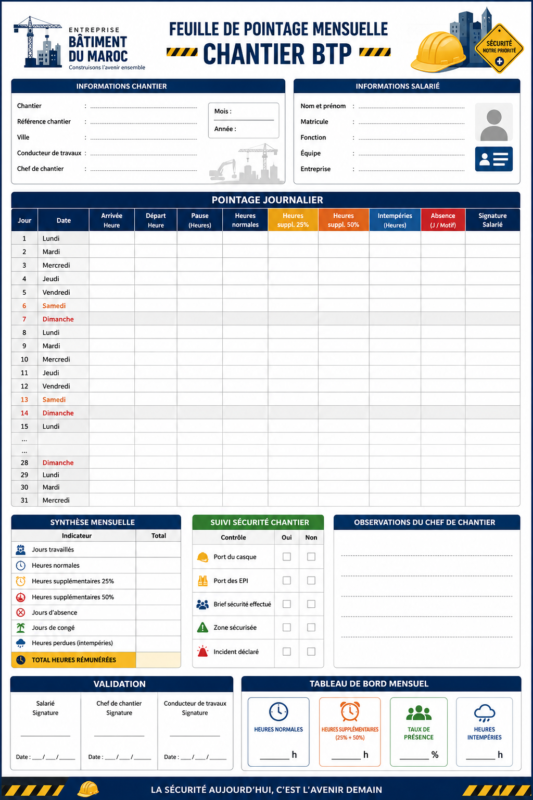
🏗️ 1. Feuille de pointage mensuelle Chantier BTP
Destinée aux chefs de chantier, conducteurs de travaux et entreprises du bâtiment.
Nom de l’ouvrier
Équipe de chantier
Heures d’arrivée et départ
Heures supplémentaires
Intempéries
Absences justifiées
Signature du chef de chantier
Idéal pour : entreprises de construction, génie civil, travaux publics.
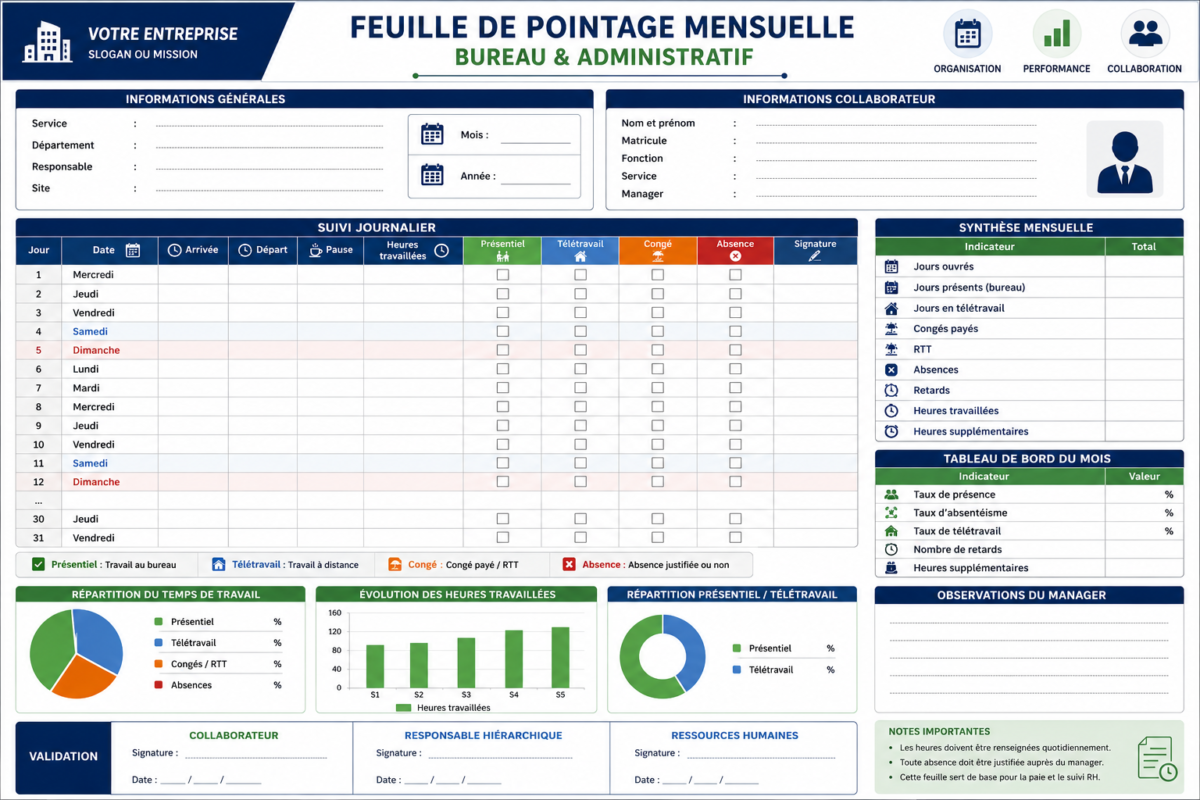
🏢 2. Feuille de pointage mensuelle Bureau et Administratif
Modèle simplifié destiné aux PME, collectivités et services administratifs.
Présence quotidienne
Retards
Congés
Télétravail
RTT
Total mensuel automatique
Idéal pour : secrétariat, comptabilité, RH, administration.
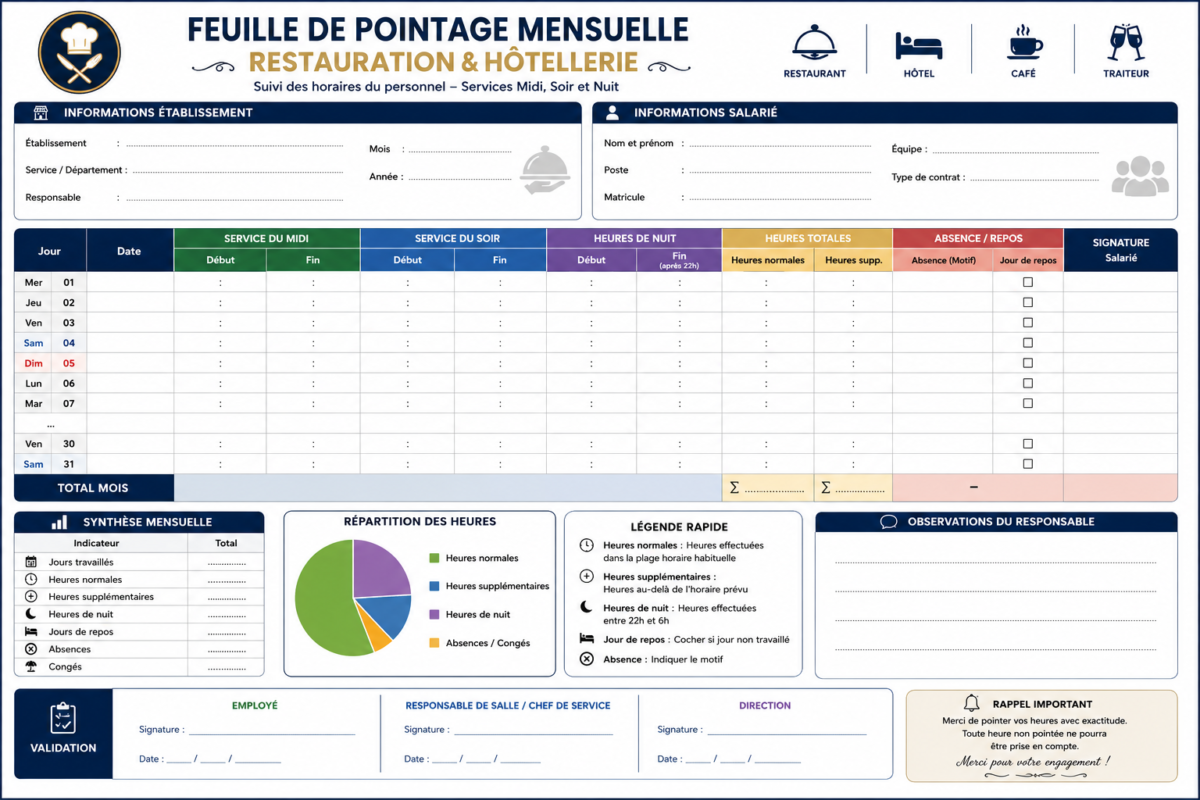
🍽️ 3. Feuille de pointage mensuelle Restauration et Hôtellerie
Les horaires étant souvent variables, ce modèle intègre plusieurs plages horaires.
Service du midi
Service du soir
Heures de coupure
Heures de nuit
Prime week-end
Heures supplémentaires
Idéal pour : restaurants, cafés, hôtels, traiteurs.
🏠 4. Feuille de pointage Télétravail
Conçue pour suivre l’activité des collaborateurs à distance.
Connexion
Déconnexion
Temps de travail effectif
Objectifs journaliers
Commentaires
Validation manager
Idéal pour : salariés hybrides, freelances, centres de services.
🛡️ 5. Feuille de pointage Sécurité et Gardiennage
Modèle spécialement conçu pour les agents de sécurité travaillant en rotation.
Poste de surveillance
Vacation jour
Vacation nuit
Relève de poste
Heures de permanence
Anomalies constatées
Idéal pour : sociétés de gardiennage et sécurité privée.
🤝 6. Feuille de présence Association et Bénévolat
Permet de justifier les heures de bénévolat et de participation aux activités.
Nom du bénévole
Mission réalisée
Date de présence
Nombre d’heures effectuées
Responsable de l’activité
Signature
Idéal pour : associations, ONG, événements sportifs et culturels.
Modèle
Secteur
Particularité
BTP
Construction
Gestion des intempéries et heures chantier
Administratif
PME / Bureau
Congés, RTT et télétravail
Restauration
CHR
Services midi et soir
Télétravail
Travail à distance
Suivi des connexions
Gardiennage
Sécurité
Vacations jour et nuit
Association
Bénévolat
Suivi des heures bénévoles
Feuille de Pointage Mensuelle Chantier BTP – Modèle Excel à Imprimer
Le suivi rigoureux des heures de présence constitue un élément essentiel dans la gestion d’un chantier. Cette feuille de pointage mensuelle BTP permet d’enregistrer quotidiennement les heures travaillées, les absences, les heures supplémentaires et les périodes d’intempéries dans un format clair et professionnel. Conçue pour les entreprises du bâtiment, les conducteurs de travaux et les chefs de chantier, elle facilite le contrôle de la main-d’œuvre, la préparation de la paie et le suivi de la productivité sur le terrain. Son design moderne et sa structure complète en font un outil pratique, prêt à être imprimé ou utilisé sous Excel. 🏗️📋
📊 Feuille de Pointage Mensuelle Bureau & Administratif – Modèle
Suivez facilement les présences, le télétravail, les congés et les absences de vos collaborateurs grâce à cette feuille de pointage mensuelle Excel. Dotée d’un tableau de bord RH et de calculs automatiques, elle simplifie le suivi du temps de travail et la préparation de la paie. Prête à imprimer et adaptée aux PME, administrations, associations et services RH.
Feuille de Pointage Mensuelle Restauration & Hôtellerie – Modèle
Gérez efficacement les horaires de votre personnel grâce à cette feuille de pointage mensuelle spécialement conçue pour les restaurants, hôtels, cafés et traiteurs. Le modèle permet de suivre les services du midi et du soir, les heures de nuit, les absences, les repos et les heures supplémentaires dans un format professionnel, clair et prêt à imprimer. Un outil pratique pour le suivi du temps de travail, le contrôle des présences et la préparation de la paie. 🏨📋🍴
⬇️⬇️⬇️
Bibliothèque de pointage métier : choisir le bon modèle selon l’activité
Chaque secteur produit des heures différentes : vacation, service coupé, ronde, chantier, site client, ligne de production ou tournée. Sélectionnez un métier pour afficher les champs réellement utiles au responsable administratif, au dirigeant ou au gestionnaire de paie.
Chaque activité possède ses propres contraintes opérationnelles et administratives. Un chantier suit les déplacements et les paniers repas, un restaurant gère les services coupés et les extras, une industrie contrôle les équipes postées et les ordres de fabrication, tandis qu’une entreprise de nettoyage documente les passages sur site et les validations clients. Cette bibliothèque interactive vous aide à sélectionner une feuille de pointage spécialement conçue pour votre métier, afin de simplifier le suivi des heures, préparer les variables de paie, renforcer les contrôles internes et faciliter le pilotage quotidien de votre entreprise.
Passez du simple pointage au pilotage complet des heures de travail
Télécharger une feuille de pointage Excel constitue une excellente base pour suivre les heures de travail, contrôler les présences et centraliser les données mensuelles. À mesure que les effectifs évoluent, les besoins s’enrichissent : calcul automatique des heures supplémentaires, suivi des équipes multi-sites, gestion des absences, planification des horaires, préparation de la paie et pilotage des indicateurs RH.
Afin d’accompagner chaque entreprise dans cette évolution, nous mettons à disposition une série d’outils pratiques et de calculateurs spécialisés. Ils permettent de prolonger l’utilisation du modèle Excel tout en facilitant le suivi opérationnel, l’analyse des temps de travail et la prise de décision au quotidien.
Logiciels GTA (Gestion des Temps) : développez votre suivi des heures de travail
Votre feuille de pointage Excel offre une base fiable pour enregistrer les heures travaillées. Les solutions de Gestion des Temps et des Activités (GTA) enrichissent cette démarche grâce à l’automatisation du pointage, au suivi des équipes, au calcul des heures supplémentaires, à la planification des horaires et à la préparation des variables de paie. Elles accompagnent les PME, les chantiers, les ateliers, les commerces et les entreprises multisites dans un pilotage quotidien plus fluide.
🕒 Pointage intelligentBadgeuses, QR Code, application mobile, tablette, terminal tactile ou pointage géolocalisé pour enregistrer les présences en quelques secondes.
📊 Calcul automatique des heuresSuivi des heures normales, supplémentaires, de nuit, des pauses, retards, récupérations et compteurs mensuels.
👥 Gestion des équipesPlanification des horaires, rotations, équipes postées, personnel multi-sites, intérimaires et remplacements.
💼 Préparation de la paieCentralisation des variables mensuelles afin de faciliter le traitement RH et l’export vers les logiciels de paie.
Logiciel de pointageGestion des tempsBadgeuse entrepriseSuivi des heuresPlanning du personnelGestion des absencesHeures supplémentairesExport paieSIRHGTA RH
Logiciels de paie : transformer votre feuille de pointage en variables mensuelles
La feuille de pointage mensuelle sert de passerelle entre le suivi des heures et le traitement de la paie.
Les heures travaillées, absences, retards, congés, primes et heures supplémentaires deviennent des variables
à contrôler, transmettre et intégrer dans le bulletin de salaire.
Variables de paie mensuellesCentralisez les heures normales, heures supplémentaires, congés, absences, RTT, primes et récupérations.
Préparation des bulletinsStructurez les données issues du pointage avant transmission au gestionnaire ou au logiciel de paie.
Contrôle des écartsRepérez les oublis, les incohérences, les dépassements d’horaires et les anomalies de saisie.
Export vers logiciel de paieFacilitez le passage vers Sage, Silae, Cegid, PayFit, ADP ou toute solution RH connectée.
Logiciel de paieVariables de paieBulletin de salaireDSNGestion RHHeures supplémentairesExport paieSIRH
Comparateur des solutions de pointage : Excel, badgeuse, application ou logiciel GTA
Le bon outil dépend de la taille de l’entreprise, du nombre de salariés, du terrain et du niveau de contrôle attendu. Ce comparateur aide les dirigeants de TPE, responsables administratifs et gestionnaires RH à choisir une solution adaptée avant de passer du simple tableau Excel vers une organisation plus automatisée.
Situation
Solution adaptée
Avantage principal
Limite à anticiper
Idéal pour
1 à 5 salariés
Feuille Excel
Simple, rapide, imprimable et facile à adapter.
Contrôle manuel des heures et des absences.
Artisan, TPE, bureau, petite association.
5 à 20 salariés
Excel automatisé
Calculs mensuels, heures supplémentaires, absences et synthèse par salarié.
Validation humaine nécessaire avant la paie.
PME locale, commerce, restaurant, atelier.
Équipes mobiles
Application mobile
Pointage terrain, suivi des interventions, remontée rapide des heures.
Organisation interne et règles de validation à définir.
BTP, nettoyage, maintenance, transport.
Site fixe avec horaires réguliers
Badgeuse
Entrées, sorties, pauses et retards enregistrés automatiquement.
Paramétrage des horaires, pauses et règles internes.
Planning, compteurs, validations, exports paie et suivi RH centralisé.
Choix du logiciel, formation et intégration avec la paie.
PME multisite, industrie, restauration, services.
Besoin paie avancé
SIRH + paie
Variables de paie, congés, absences, bulletins, DSN et reporting RH.
Processus RH à structurer avant déploiement.
PME en croissance, cabinet RH, entreprise multi-établissements.
Lecture rapide : Excel convient aux petites structures, la badgeuse sécurise les sites fixes, l’application mobile répond aux équipes terrain, tandis que le logiciel GTA devient pertinent dès que les heures alimentent la paie, le planning et le pilotage RH.
Intérim : suivre les heures des intérimaires avant validation et facturation
La feuille de pointage mensuelle devient particulièrement utile lorsqu’une entreprise fait appel à des intérimaires. Elle permet de contrôler les heures réellement effectuées, de valider les missions, de préparer les éléments transmis à l’agence d’intérim et de sécuriser la facturation mensuelle.
Mission
→
Pointage
→
Validation responsable
→
Agence d’intérim
→
Facturation
📌 Suivi par missionAssocier chaque intérimaire à une mission, un poste, un service, un chantier ou une ligne de production.
⏱️ Heures réellement effectuéesContrôler les heures normales, heures supplémentaires, pauses, absences, retards et prolongations de mission.
✅ Validation opérationnelleFaire valider le relevé par le chef d’équipe, le responsable de site, le manager ou le conducteur de travaux.
🧾 Contrôle de facturationComparer les heures pointées avec le relevé transmis par l’agence afin de maîtriser le coût intérim mensuel.
Usage recommandé : ajoutez des colonnes dédiées au nom de l’agence, au numéro de contrat, au poste occupé, au taux horaire, au motif de recours, au responsable validateur et aux heures majorées. Cette structure facilite le contrôle RH, la paie intérim et la facturation.
Aller plus loin : planning hebdomadaire et gestion GTA sous Excel
Après la feuille de pointage mensuelle, deux outils permettent de structurer le suivi des heures avec davantage de précision :
un planificateur hebdomadaire pour organiser les tâches et un modèle GTA Excel pour centraliser les temps, activités,
absences et indicateurs RH.
Fiche Signalétique d’une Entreprise – Modèle Téléchargeable dans Excel⬇︎ Dans l’actuel paysage économique où règles et réglementations se resserrent chaque