Plan de Déploiement Informatique : Modèle Excel Vierge
Cet article vous oriente à travers les étapes clés et les meilleures pratiques pour concevoir et gérer efficacement un plan de déploiement informatique.
💡 Le déploiement des technologies est une phase cruciale dans la gestion de projets numériques. Qu’il s’agisse de déployer une infrastructure réseau complexe, un logiciel à grande échelle ou un vaste système d’information, D’autre part, pour s’assurer que ces objectifs sont atteints, un plan de déploiement bien structuré est crucial. Quant à la spécificité de chaque projet en ce qui concerne les problèmes auxquels il faut faire face, certaines constantes existent lorsqu’il s’agit de construire un cadre clair et équilibré. Cela implique une définition méticuleuse des objectifs et des limites du déploiement, une segmentation minutieuse du travail en étapes clairement définies et la détermination de points de référence spécifiques pour l’évaluation de l’avancement.
Une planification détaillée des tests de validation et des procédures de recette s’avère également essentielle pour débusquer d’éventuels bugs avant la mise en production. Enfin, un suivi rigoureux tout au long du processus et une documentation exhaustive des leçons apprises permettent de capitaliser sur l’expérience acquise et d’optimiser les déploiements à venir.
Plan de déploiement informatique : modèle Excel gratuit + checklist IT complète
Déployez sans dérive : suivez les phases IT, les tâches, les responsables, les jalons, les tests, la validation, la mise en production et le support post-déploiement dans un modèle Excel prêt à remplir. Ajoutez les risques, repérez les retards et sécurisez la bascule.
Téléchargement du modèle Excel
Modèle Excel prêt à utiliser pour planifier un déploiement informatique, structurer les étapes et piloter l’exécution.
Accès rapide : modèle Excel de plan de déploiement IT.
Télécharger le modèle ExcelÉtapes d’un déploiement informatique réussi
Structure recommandée pour un rollout IT clair et contrôlé.
1) Préparation et cadrage
- Objectifs, périmètre, livrables, critères de succès
- Inventaire des environnements, dépendances, accès
- Planning, jalons, responsabilités, plan de communication
2) Conception et configuration
- Paramétrage, intégrations, scripts, documentation
- Préparation des données si migration
- Plan de rollback et plan de continuité
3) Tests et validation
- Tests techniques, tests d’intégration, UAT
- Validation sécurité, performance, conformité
- Go/No-Go sur critères écrits
4) Mise en production et bascule
- Fenêtre de déploiement, monitoring, contrôle post-bascule
- Communication utilisateurs, support de proximité
- Décision de clôture ou rollback si nécessaire
5) Stabilisation et support post-déploiement
- Suivi incidents, correctifs, amélioration continue
- Transfert au RUN, documentation, formation
- Rex, indicateurs, clôture projet
Exemple de plan de déploiement IT
Exemple de tableau minimal à reproduire dans Excel pour piloter l’exécution.
| Phase | Tâche | Responsable | Début | Fin | Statut | Livrable |
|---|---|---|---|---|---|---|
| Préparation | Inventaire dépendances et accès | Chef de projet IT | 01/03/2026 | 03/03/2026 | À faire | Liste dépendances |
| Tests | UAT et validation Go/No-Go | Key users | 15/03/2026 | 20/03/2026 | À faire | PV de recette |
| Production | Bascule + monitoring | Ops | 25/03/2026 | 25/03/2026 | À faire | Compte rendu MEP |
| Stabilisation | Support renforcé J+7 | Support | 26/03/2026 | 02/04/2026 | À faire | Suivi incidents |
Risques fréquents et réponses
Checklist rapide des risques IT typiques et des actions concrètes.
| Risque | Impact | Prévention | Plan de réponse |
|---|---|---|---|
| Dépendance non identifiée | Arrêt service | Cartographie + revue technique | Fenêtre de correction + rollback |
| Tests insuffisants | Incidents majeurs | UAT + critères Go/No-Go | Hotfix + support renforcé |
| Données incohérentes (migration) | Erreurs métier | Reprise à blanc + contrôles | Reprise partielle + correction |
| Communication faible | Rejet utilisateur | Plan com + formation | Accompagnement + FAQ |
Déploiement, migration, mise en production
Clarification utile pour capter davantage de requêtes et aligner l’intention.
| Terme | Définition | Quand l’utiliser |
|---|---|---|
| Déploiement | Installation et mise à disposition d’une solution sur un périmètre donné | Rollout progressif, multi-sites, multi-utilisateurs |
| Migration | Transfert d’un système ou de données vers un nouvel environnement | Changement de version, d’infrastructure, de plateforme |
| Mise en production | Bascule contrôlée vers l’environnement de production | Fin de projet, Go/No-Go, fenêtre de MEP |
Ressources IT à lier sur le site
Liens internes recommandés pour construire un cluster IT solide et renforcer l’autorité thématique.
Charte projet informatique
Modèle vierge et exemple Excel
Cadrage, objectifs, périmètre, parties prenantes, gouvernance.
WBS projet informatique
Méthode WBS adaptée aux projets IT
Décomposition des lots et tâches pour une planification fiable.
Cycle en V
Méthodologie structurée + modèle Excel
Validation formelle, qualité, recette, conformité, projets IT.
Plan de déploiement multisecteurs
Modèle Excel + tableau de bord
Variante plus générale, utile pour projets non-IT et déploiements terrain.
FAQ Plan de déploiement informatique
Comment utiliser un modèle Excel de plan de déploiement informatique
Renseignez les informations projet, listez les tâches par phase, affectez les responsables, ajoutez les dates, puis suivez le statut et l’avancement. Mettez à jour le fichier avant chaque point de pilotage (hebdomadaire ou quotidien).
Quelles sont les phases d’un rollout IT
Préparation et cadrage, configuration, tests et validation, mise en production, puis stabilisation avec support renforcé. Les jalons Go/No-Go sont indispensables avant la bascule.
Comment repérer les tâches en retard dans Excel
Comparez la date de fin prévue avec la date du jour et vérifiez que le statut n’est pas Terminé. Une mise en forme conditionnelle permet d’afficher automatiquement les retards.
Déploiement et migration, quelle différence
Le déploiement concerne la mise à disposition d’une solution sur un périmètre. La migration concerne le transfert de données ou de plateforme. Les deux peuvent coexister dans un même projet.
Quels risques IT sont les plus critiques en mise en production
Dépendances non identifiées, tests incomplets, erreurs de données, plan de rollback absent et communication insuffisante. Un registre de risques et des critères Go/No-Go réduisent fortement ces impacts.
Qu’est-ce qu’un Plan de Déploiement Informatique ?
Un plan de déploiement informatique est un document stratégique qui détaille les étapes nécessaires pour déployer une solution technologique. Il couvre des aspects variés, tels que :
- La planification des tâches et des ressources.
- La gestion des délais.
- L’attribution des responsabilités.
- Le suivi et l’évaluation post-déploiement.
Un bon plan de déploiement réduit les risques d’erreur, garantit une utilisation optimale des ressources et facilite la collaboration entre les équipes.
Les Étapes Essentielles d’un Plan de Déploiement Informatique
1. Préparation
La phase de préparation pose les bases du projet en identifiant les besoins et en élaborant une stratégie claire. Les étapes clés incluent :
- Audit des systèmes existants : Évaluer l’infrastructure actuelle pour identifier les écarts.
- Analyse des besoins : Déterminer les attentes des parties prenantes.
- Validation des spécifications techniques : S’assurer que les exigences fonctionnelles et techniques sont bien définies.
- Planification des ressources : Identifier les ressources humaines, matérielles et financières nécessaires.
2. Mise en œuvre
La phase de mise en œuvre consiste à déployer et configurer les systèmes. Elle comprend :
- Installation des serveurs et équipements réseau : Préparer l’infrastructure physique.
- Déploiement des applications logicielles : Installer les logiciels nécessaires sur les systèmes cibles.
- Configuration des bases de données : Configurer les données nécessaires au bon fonctionnement.
- Tests de compatibilité et sécurité : Identifier et résoudre les bugs ou failles.
3. Suivi et Évaluation
Une fois le système en place, le suivi est essentiel pour garantir une utilisation optimale :
- Surveillance post-déploiement : Utiliser des outils de monitoring pour détecter les anomalies.
- Formation des utilisateurs : Former les équipes à l’utilisation des nouveaux outils.
- Résolution des problèmes détectés : Corriger les erreurs signalées pendant la phase de test.
- Rédaction de la documentation technique : Fournir une base de connaissances complète pour les utilisateurs et l’équipe technique.
Les Composantes Clés d’un Plan de Déploiement Informatique
Un plan de déploiement bien structuré inclut plusieurs éléments essentiels :
Phases et Tâches
- Divisez le projet en phases (préparation, mise en œuvre, suivi) pour une gestion claire.
- Détaillez chaque tâche et sous-tâche dans chaque phase.
Calendrier
- Spécifiez les dates de début et de fin pour chaque tâche.
- Identifiez les dépendances entre les tâches.
Ressources
- Définissez les membres de l’équipe, leurs responsabilités et leurs rôles.
- Planifiez les ressources matérielles et financières nécessaires.
Suivi des Risques
- Identifiez les risques potentiels et définissez des plans d’atténuation.
Suivi des Résultats
- Évaluez les progrès à travers des rapports réguliers.
- Planifiez des points de contrôle (milestones) pour valider les étapes clés.
Outils et Modèles pour le Déploiement Informatique
L’utilisation d’outils comme Excel, Microsoft Project ou des logiciels spécialisés (Asana, Jira) peut simplifier la gestion du déploiement. Pour un projet informatique, un modèle structuré est indispensable.
Un modèle de plan de déploiement informatique inclut :
- Colonnes essentielles : Phase, tâche, sous-tâche, responsable, statut, priorités, dates, commentaires et budget.
- Couleurs : Pour différencier les phases et sous-tâches, ainsi que pour visualiser les priorités et statuts.
Bonnes Pratiques pour Réussir un Déploiement Informatique
- Planifiez minutieusement : Une préparation solide évite les retards et les dépassements de budget.
- Communiquez efficacement : Assurez une collaboration étroite entre les équipes.
- Surveillez et ajustez : Utilisez des outils de suivi en temps réel pour détecter les problèmes rapidement.
- Documentez tout : Une documentation claire aide à résoudre les problèmes et à former les utilisateurs.
Téléchargez un exemple de modèle ⬇︎ Guide d’Utilisation
Descriptif du Fichier Excel
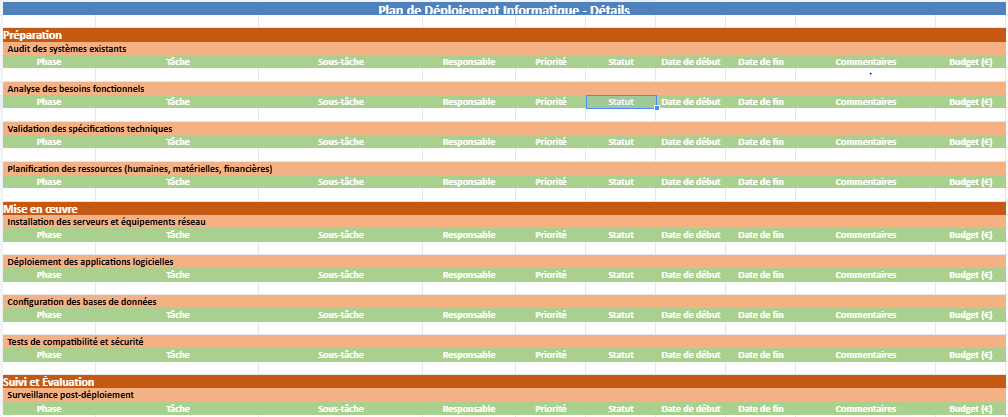
Le fichier Excel intitulé « Plan de Déploiement Informatique » est un modèle structuré pour organiser et suivre toutes les étapes d’un déploiement informatique. Il est divisé en sections principales (phases du projet) avec des sous-sections détaillées pour des tâches spécifiques.
Ce fichier a été conçu avec une mise en page intuitive et des codes couleur pour faciliter la navigation et la compréhension rapide des informations. Il contient également des colonnes clés pour vous permettre de suivre les délais, les ressources et l’avancement de chaque tâche.
Structure du Fichier
Le fichier est structuré en trois grandes phases :
- Préparation : Inclut les tâches initiales comme l’audit, l’analyse des besoins et la planification.
- Mise en œuvre : Concerne l’installation des infrastructures, le déploiement des applications et les tests.
- Suivi et Évaluation : Porte sur la surveillance, la formation des utilisateurs et la documentation.
Colonnes disponibles :
- Phase : Identifie la phase principale (Préparation, Mise en œuvre, Suivi et Évaluation).
- Tâche : Décrit la tâche principale de chaque phase.
- Sous-tâche : Détaille les étapes spécifiques d’une tâche.
- Responsable : Indique la personne ou l’équipe en charge.
- Priorité : Classe la tâche comme « Haute », « Moyenne » ou « Basse ».
- Statut : Indique si la tâche est « À faire », « En cours » ou « Terminée ».
- Date de début : Spécifie la date de démarrage prévue.
- Date de fin : Spécifie la date d’achèvement prévue.
- Commentaires : Permet de noter des observations ou des mises à jour.
- Budget (€) : Affiche le budget estimé pour chaque tâche ou sous-tâche.
Guide d’Utilisation
Étape 1 : Téléchargement et Ouverture
- Téléchargez le fichier ⬇️.
- Ouvrez le fichier avec Microsoft Excel ou un autre logiciel compatible (Google Sheets, LibreOffice).
Étape 2 : Compréhension de la Structure
- Les lignes de couleur orange foncé représentent les titres des phases principales (Préparation, Mise en œuvre, Suivi et Évaluation).
- Les lignes de couleur orange clair indiquent les sous-sections détaillées des tâches dans chaque phase.
- Les en-têtes de colonnes (en vert) contiennent des informations clés pour chaque tâche.
Étape 3 : Personnalisation
- Ajoutez vos propres tâches :
- Insérez des lignes supplémentaires sous chaque sous-section si nécessaire.
- Renseignez les colonnes pour décrire vos tâches spécifiques.
- Attribuez des responsabilités :
- Remplissez la colonne « Responsable » avec le nom de la personne ou de l’équipe en charge.
- Définissez les priorités et le statut :
- Utilisez « Haute », « Moyenne », « Basse » pour la colonne « Priorité ».
- Mettez à jour la colonne « Statut » en fonction de l’avancement.
Étape 4 : Mise à Jour Régulière
- Mise à jour des dates : Adaptez les colonnes « Date de début » et « Date de fin » selon les changements dans votre planning.
- Commentaires : Ajoutez des notes dans la colonne « Commentaires » pour documenter les ajustements.
- Suivi du budget : Tenez à jour la colonne « Budget (€) » pour surveiller les coûts.
Étape 5 : Utilisation des Codes Couleur
Les couleurs sont conçues pour améliorer la lisibilité et la navigation dans le fichier :
- Orange foncé : Phases principales.
- Orange clair : Sous-sections ou sous-tâches spécifiques.
- Vert : En-têtes de colonnes.
Étape 6 : Collaboration
- Partagez le fichier avec votre équipe via une plateforme collaborative (Google Drive, OneDrive).
- Utilisez des outils comme les commentaires ou les versions en temps réel pour garantir une mise à jour cohérente.
Conseils pour Maximiser l’Efficacité
- Synchronisation : Planifiez des réunions hebdomadaires pour revoir et actualiser le fichier avec l’équipe.
- Ajout de colonnes : Si nécessaire, ajoutez des colonnes comme « Risques » ou « Progrès (%) » pour répondre à des besoins spécifiques.
- Sauvegarde régulière : Conservez des versions du fichier pour éviter toute perte de données.
Checklist déploiement informatique (rollout IT) à utiliser avant la mise en production
Pour éviter un déploiement informatique improvisé, utilisez une checklist simple qui couvre la préparation, les tests, la bascule, le support et le plan de retour arrière. Cette liste s’adapte à un projet de migration, à une mise en production applicative, ou à un déploiement multi-sites.
Préparation et cadrage
- Périmètre validé (sites, utilisateurs, modules, interfaces)
- Dépendances identifiées (réseau, AD, DNS, API, certificats, sauvegardes)
- Rôles et responsabilités définis (projet, RUN, support, métiers)
- Fenêtre de déploiement confirmée + communication aux utilisateurs
Tests, validation et Go/No-Go
- Plan de tests exécuté (technique, intégration, UAT, sécurité)
- Critères Go/No-Go écrits et acceptés
- Plan de rollback prêt (scénarios + délai max + responsable)
- Monitoring prêt (logs, alertes, supervision, points de contrôle)
Mise en production et bascule
- Ordre des tâches chronométré (runbook)
- Points de validation post-bascule (smoke tests)
- Plan de support renforcé (J0 à J+7)
- Communication “mise en service” + canal incidents
Stabilisation et passage au RUN
- Suivi incidents + correctifs + priorisation
- Documentation utilisateur + documentation technique
- Transfert de connaissances (support, exploitation)
- Retour d’expérience (Rex) et clôture projet
Déploiement, migration, mise en production : comprendre la différence pour mieux planifier
Les internautes recherchent souvent un “plan de déploiement informatique Excel” alors qu’ils veulent parfois un plan de migration de données, un runbook de mise en production, ou un planning de rollout multi-sites. Clarifier le terme permet de construire un plan de projet IT plus précis.
| Terme | Objectif | Exemple courant | Ce que l’Excel doit contenir |
|---|---|---|---|
| Déploiement | Mettre une solution à disposition sur un périmètre | Rollout sur plusieurs sites | Tâches, responsables, jalons, communication, support |
| Migration | Transférer des données ou changer de plateforme | Migration ERP / messagerie | Reprise à blanc, contrôles, rapprochements, lots, cutover |
| Mise en production | Bascule contrôlée en environnement production | Release applicative | Runbook, Go/No-Go, plan rollback, monitoring, validation post-MEP |
Modèle Excel de plan de déploiement informatique : comment le remplir efficacement
Un bon template Excel de déploiement IT ne sert pas seulement à lister des tâches : il doit aussi rendre visibles les dépendances, les jalons de validation, les risques et les actions de support. Pour démarrer vite, renseignez d’abord les étapes (préparation, tests, mise en production, stabilisation), puis complétez les tâches par lots.
Colonnes essentielles à garder
- Tâche / Responsable / Début / Fin
- Statut (à faire, en cours, bloqué, terminé)
- Avancement % + barres de progression
- Risque + action + responsable
Bonnes pratiques IT
- Ajouter un jalon “Go/No-Go” avant la bascule
- Prévoir une fenêtre de correction après les tests
- Documenter le rollback (quoi, qui, quand, combien)
- Planifier le support post-déploiement (J0 à J+7)
Astuce utile : si vous déployez sur plusieurs sites, créez une section par site (ou une colonne “Site”) pour suivre l’avancement du rollout, puis consolidez les KPI (tâches en retard, taux terminé, incidents) sur votre one page.
Questions fréquentes sur un plan de déploiement IT
Quel est le contenu minimum d’un plan de déploiement informatique
Une structure courte suffit : phases, tâches, responsables, dates, jalons (Go/No-Go), risques, plan de tests, plan de mise en production et support post-déploiement.
Comment sécuriser une mise en production
Fixez des critères Go/No-Go, exécutez des tests UAT, préparez un rollback, définissez un runbook chronométré et surveillez la production avec des contrôles post-bascule.
Comment organiser un rollout multi-sites
Déployez par vagues (pilotage), standardisez la checklist, suivez les écarts, et planifiez un support renforcé à chaque vague pour limiter les incidents et accélérer l’adoption.
Quelles erreurs éviter
Sous-estimer les dépendances, manquer de tests, oublier la communication aux utilisateurs, ne pas prévoir le rollback, et fermer le projet avant la phase de stabilisation.