Budget Prévisionnel d’Entreprise et Indicateurs d’Alerte Précoce : Modèle Excel Automatisé
Recommandés


Télécharger un modèle Excel de Budget Prévisionnel d’Entreprise et Indicateurs d’Alerte Précoce⬇️
1. Du suivi statique à l’anticipation dynamique
Le budget prévisionnel est bien plus qu’un simple tableau de chiffres. Il est un outil stratégique reflétant les objectifs économiques d’une entreprise et guidant ses décisions opérationnelles quotidiennes. Pourtant, trop d’organisations se contentent d’un suivi mensuel routinier, ne constatant les écarts qu’a posteriori.
De nos jours, les mentalités évoluent : on intègre des mécanismes de détection précoce capables de repérer les dérives avant qu’elles ne deviennent critiques, permettant ainsi des corrections anticipées.
2. Le rôle central du budget prévisionnel dans la stratégie d’entreprise
Le budget prévisionnel sert de boussole financière. Il permet de :
- Traduire la stratégie en chiffres (ventes, dépenses, investissements).
- Fixer des objectifs clairs pour chaque service ou centre de coûts.
- Comparer le réalisé au prévu et ajuster en temps réel.
- Anticiper les besoins en trésorerie et les capacités d’investissement.
Un budget bien structuré se divise généralement en :
- Recettes prévisionnelles (ventes, subventions, financements).
- Charges fixes (loyers, salaires, abonnements).
- Charges variables (matières premières, campagnes marketing).
- Investissements (machines, développement produit).
- Tableaux de suivi par mois et par catégorie.
3. Limites du suivi budgétaire traditionnel
Dans de nombreux cas, le suivi budgétaire se limite à observer les écarts en fin de mois :
- Les décisions correctives arrivent trop tard.
- Les dépassements ne sont pas anticipés.
- Les tendances sous-jacentes ne sont pas détectées.
Ce fonctionnement “réactif” peut coûter cher, surtout dans un contexte où les cycles économiques sont rapides et où la compétitivité exige de l’agilité.
4. L’Indicateur d’Alerte Précoce (EWI) – Un changement de paradigme
L’Early Warning Indicator est un mécanisme qui observe l’évolution des dépenses sur des périodes courtes et consécutives, afin de détecter :
- Des accélérations anormales dans certaines catégories.
- Des dépassements récurrents par rapport au budget prévu.
- Des signaux faibles indiquant une dérive structurelle.
4.1. Comment ça fonctionne ?
- Analyse glissante des 3 derniers mois (L3) vs des 3 mois précédents (P3).
- Calcul d’un indice d’accélération :
Indice = Moyenne(L3) / Moyenne(P3) - Seuils d’alerte :
- 🔴 > 1,15 → Surconsommation forte – action urgente.
- 🟡 [1,00 ; 1,15] → Tendance à surveiller.
- 🟢 < 1,00 → Situation maîtrisée.
- Focus sur la catégorie à risque : identification automatique de la ligne budgétaire la plus impactée.
5. Avantages concrets de l’EWI
- Réduction du temps de réaction : l’entreprise agit avant que l’écart ne devienne un problème majeur.
- Priorisation : on sait immédiatement quelle catégorie nécessite un ajustement.
- Gestion proactive : on ne se contente plus de suivre le budget, on anticipe.
- Visibilité pour les décideurs : des indicateurs simples et visuels (code couleur, pictogrammes) facilitent la prise de décision.
6. Mise en œuvre dans un tableur professionnel
Pour intégrer un EWI dans un tableau Excel de budget prévisionnel :
- Structurer les données : séparer les onglets pour la saisie, le budget et le réalisé.
- Automatiser les calculs via des formules
AVERAGE,INDEX,MATCHetSUMIFS. - Mettre en place des indicateurs visuels avec mise en forme conditionnelle.
- Créer un mini-dashboard qui regroupe :
- Le % réalisé.
- L’écart annuel.
- L’indice d’accélération.
- La catégorie la plus à risque.
7. Exemple pratique
Dans un modèle Excel optimisé, on pourrait retrouver :
- Feuille Paramètres : catégories, mois, seuils.
- Feuille Saisie : journal des dépenses avec menus déroulants.
- Feuille Budget : montants prévus mensuels.
- Feuille Réalisé : calculs automatiques des dépenses réelles.
- Dashboard KPI :
- Graphique Budget vs Réalisé.
- EWI avec alerte rouge/jaune/verte.
- Catégorie en dépassement.
8. Culture de la vigilance financière
Mettre en place un budget prévisionnel avec indicateurs d’alerte transforme la gestion financière :
- Du contrôle réactif vers l’anticipation proactive.
- De la simple observation vers la décision éclairée.
- D’un outil de reporting vers un outil de pilotage stratégique.
Les entreprises qui adoptent ce type d’approche gagnent en réactivité, maîtrise et compétitivité.
Modèle Excel Automatisé Budget Prévisionnel d’Entreprise et Indicateurs d’Alerte Précoce
Plus qu’un tableau de chiffres, un budget prévisionnel est un outil stratégique qui articule les cibles financières d’une entreprise et guide ses prises de décision en matière opérationnelle. Mais beaucoup se contentent d’un suivi mensuel traditionnel; observer et mesurer la distance après coup. Il est, cependant, en train d’évoluer: des mécanismes d’alerte précoce sont intégrés pour identifier les dérives en amont.
1. Présentation générale
Ce fichier Excel est un outil complet de gestion budgétaire prévisionnelle intégrant :
- La planification du budget annuel par catégorie.
- Le suivi automatisé des dépenses réelles.
- Le calcul des écarts et pourcentages réalisés.
- Un tableau de bord visuel avec KPI et graphique comparatif.
- Un Indicateur d’Alerte Précoce (EWI) pour détecter rapidement les dérives.
Il est conçu pour fonctionner sur plusieurs catégories et 12 mois, avec des formules dynamiques et mises en forme conditionnelles.
2. Les onglets et leurs fonctions
A. Paramètres
- Contient les listes de référence :
- Année de travail.
- Mois (Janvier à Décembre).
- Catégories de budget (modifiables selon votre activité : Marketing, Ventes, Production, etc.).
- Sert de source aux menus déroulants dans la feuille de saisie.
- Modifiable par l’utilisateur sans affecter la structure.
B. Saisie
- Journal de toutes les opérations :
- Date de dépense.
- Mois (sélection depuis liste).
- Catégorie (liste déroulante).
- Type (Fixe ou Variable).
- Montant.
- Compte ou service concerné.
- Projet lié.
- Commentaire.
- Automatisation :
- Menus déroulants pour éviter les erreurs de saisie.
- Format monétaire automatique.
- Lignes prêtes à l’emploi pour 100 enregistrements par défaut.
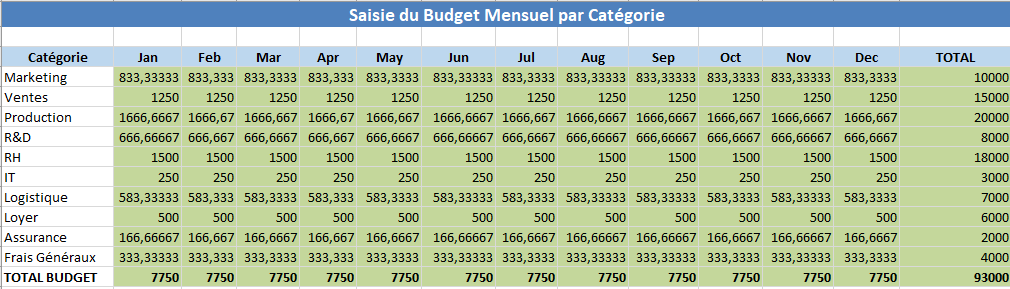
C. Budget_Input
- Saisie du budget prévisionnel mensuel par catégorie.
- Colonnes B à M : budget de chaque mois.
- Colonne N : total annuel automatique.
- Ligne TOTAL BUDGET : somme globale du budget par mois et sur l’année.
- Pré-rempli avec un exemple pour démarrer.
D. Budget_Mensuel
- Calcule automatiquement le réalisé mensuel par catégorie à partir des données de Saisie (formules
SUMIFS). - Structure identique à Budget_Input pour faciliter la comparaison.
- Ligne TOTAL RÉALISÉ : somme des dépenses réelles par mois et sur l’année.
- Évolue automatiquement dès qu’une nouvelle dépense est ajoutée dans Saisie.
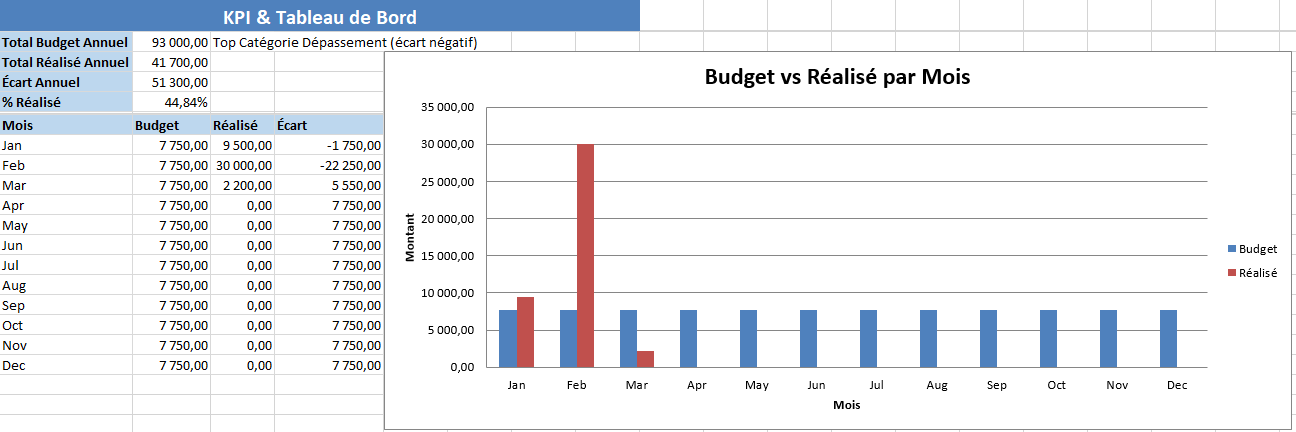
E. KPI & Dashboard
- Zone KPI :
- Total Budget Annuel.
- Total Réalisé Annuel.
- Écart Annuel.
- % Réalisé (avec format en pourcentage).
- Tableau comparatif mensuel : Budget vs Réalisé vs Écart.
- Graphique en colonnes : visualise rapidement la performance mensuelle.
- Bloc EWI – Indicateur d’Alerte Précoce :
- Compare la moyenne des 3 derniers mois au 3 mois précédents.
- Calcule un indice d’accélération.
- Affiche un code couleur et un message (🔴 / 🟡 / 🟢) selon la tendance.
- Identifie automatiquement la catégorie la plus en dépassement pour le mois en cours et l’écart exact.
- Bloc Helpers (en H14) : calculs techniques masquables, utilisés par l’EWI.
3. Fonctionnalités automatiques
- Menus déroulants (Data Validation) pour mois, catégories, type de dépense.
- Formules dynamiques (
SUMIFS,INDEX,MATCH,AVERAGE). - Mises en forme conditionnelles pour visualiser :
- Les alertes EWI (vert, jaune, rouge).
- Les KPI (atteint, en bonne voie, à surveiller).
- Graphiques automatiques qui se mettent à jour dès modification des données.
4. Points forts
- Centralisation : toutes les infos budgétaires dans un seul fichier.
- Personnalisable : catégories, seuils d’alerte, mise en page.
- Visuel et intuitif : couleurs, pictogrammes, graphiques.
- Proactif : grâce à l’EWI, les dépassements sont détectés avant d’impacter fortement la trésorerie.



Modèle Excel Automatisé Budget Performance Rentabilité
1. Objectif général
Ce fichier Excel aide à suivre, analyser et projeter la performance financière d’une entreprise en intégrant :
- Un budget prévisionnel par centre de profit et par mois.
- Le réalisé mensuel à partir des opérations saisies.
- Des indicateurs de marge et de rentabilité.
- Un rolling forecast (projection ajustée en temps réel).
- Un dashboard visuel avec graphiques comparatifs.
L’angle choisi ici est la rentabilité et la performance, pas seulement le suivi budgétaire classique.
2. Structure et rôle de chaque onglet
A. Paramètres
- Année de suivi.
- Objectifs financiers : CA annuel, cible de marge brute %, cible de marge nette %.
- Listes modifiables :
- Mois (Janvier à Décembre).
- Centres de profit (ex. : Ventes directes, E-commerce, Distribution, Services, Projets spéciaux).
- Sert de source aux menus déroulants des autres onglets.
B. Saisie
- Feuille de journalisation des opérations :
- Date
- Mois (menu déroulant lié à Paramètres)
- Centre de profit (menu déroulant)
- Type (Revenu ou Dépense)
- Montant
- Marge % (si Revenu)
- Compte / Service
- Projet
- Commentaire
- Format monétaire et pourcentage automatiques.
- Lignes d’exemple incluses.
C. Budget_CA
- Budget de chiffre d’affaires mensuel par centre de profit.
- Colonnes B à M = budget de chaque mois.
- Colonne N = total annuel par centre.
- Ligne “TOTAL BUDGET CA” = somme globale.

D. Budget_Couts
- Structure identique à Budget_CA, mais pour les coûts prévisionnels.
- Permet de comparer coûts prévus vs réels.
E. Realise_Mensuel
- Zone CA Réalisé :
- Montants calculés automatiquement depuis Saisie avec
SUMIFS. - Résultats par centre et par mois + total annuel.
- Montants calculés automatiquement depuis Saisie avec
- Zone Coûts Réalisés :
- Montants des dépenses (valeurs positives affichées par
ABS()). - Résultats par centre et par mois + total annuel.
- Montants des dépenses (valeurs positives affichées par
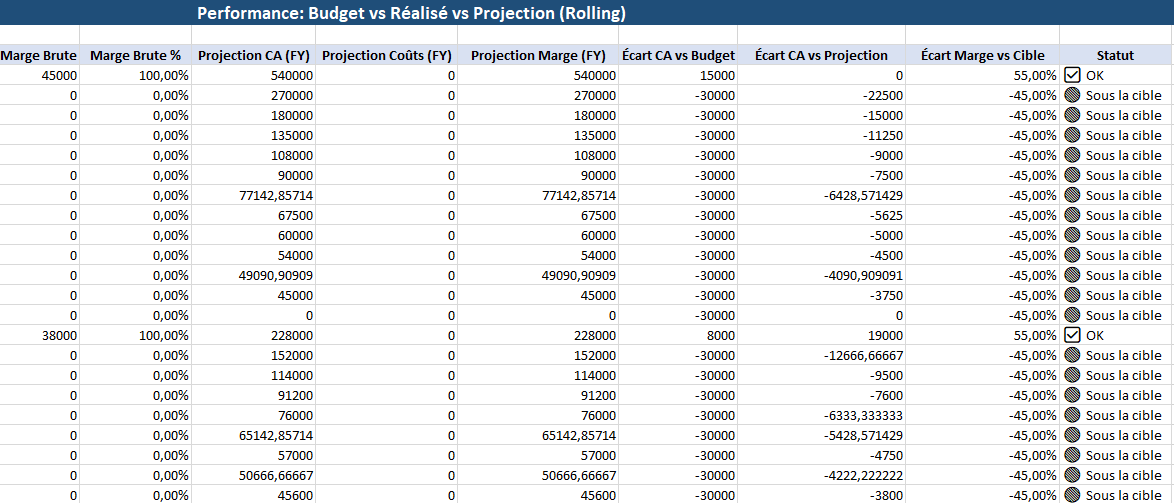
F. Performance
- Grille Centre × Mois intégrant :
- Budget CA et Coûts.
- CA Réalisé et Coûts Réalisés.
- Marge brute (CA – Coûts) et % marge brute.
- Projection annuelle (Rolling Forecast) : extrapolation basée sur la moyenne mensuelle réalisée.
- Écarts :
- CA vs Budget.
- CA vs Projection.
- Marge vs cible.
- Statut visuel :
- ✅ OK si marge >= cible.
- 🟡 À surveiller si marge >= 90% de la cible.
- 🔴 Sous la cible.
G. Dashboard
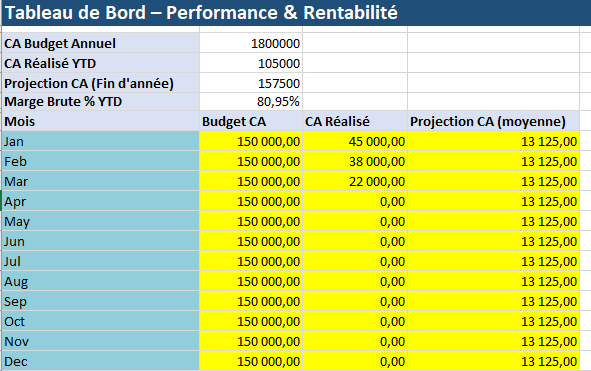
- KPI synthétiques :
- CA Budget Annuel.
- CA Réalisé YTD (année en cours).
- Projection CA Fin d’année.
- % Marge brute YTD.
- Tableau comparatif mensuel : Budget CA, CA Réalisé, Projection CA mensuelle.
- Graphiques dynamiques :
- Colonnes : Budget vs Réalisé (CA mensuel).
- Courbe : Projection CA mensuelle (moyenne projetée).
3. Points forts du modèle
- Vision par centre de profit pour analyser la rentabilité détaillée.
- Rolling forecast intégré pour ajuster la prévision en cours d’année.
- Indicateurs de marge clairs (% et valeur).
- Codes visuels (✅/🟡/🔴) pour repérer rapidement les écarts.
- Graphiques intégrés pour visualiser la performance.
Recommandés