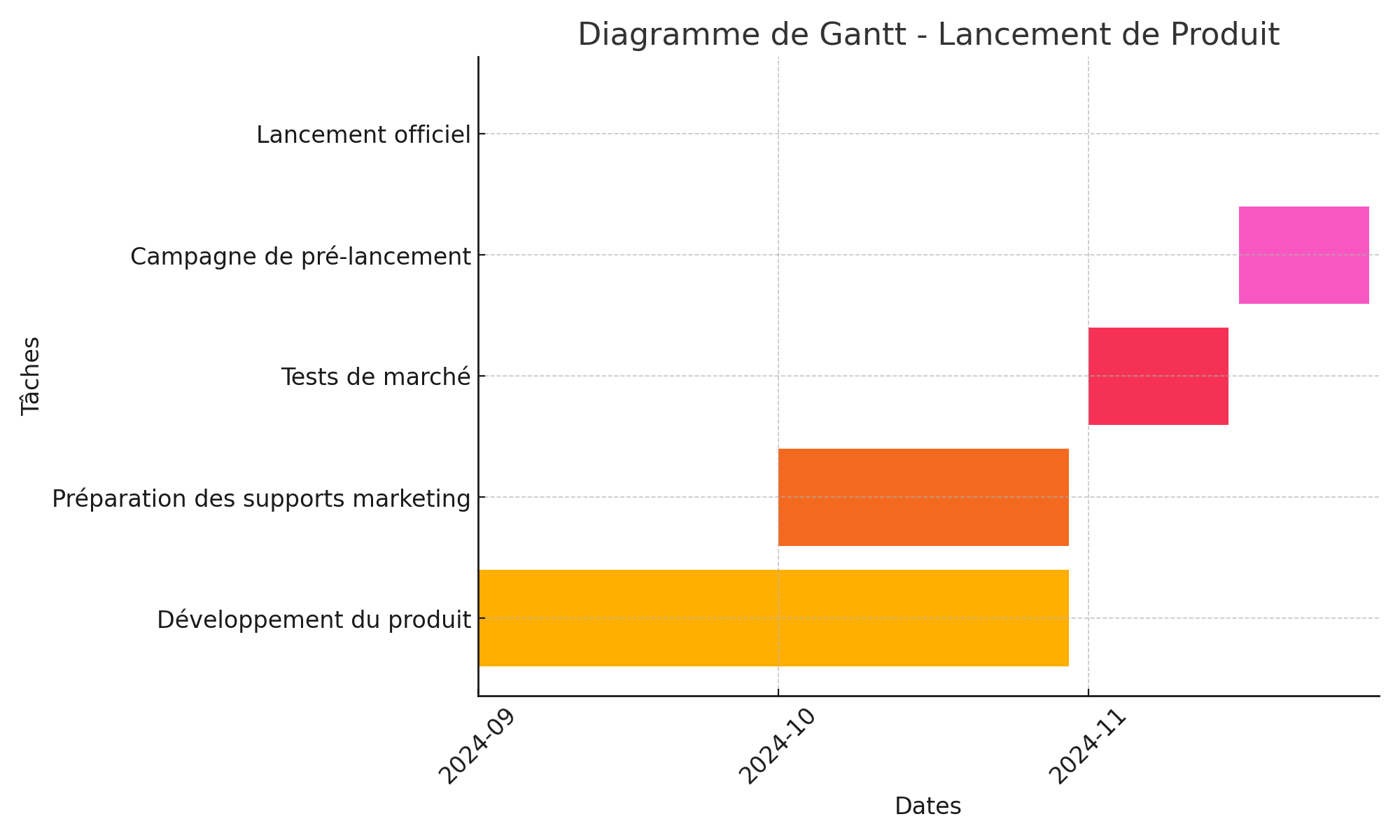
Un diagramme de Gantt est un outil visuel essentiel dans la gestion de projets, permettant de planifier, suivre et coordonner diverses tâches et activités au sein d’un projet. Il offre une représentation graphique du calendrier du projet, montrant les tâches à accomplir, leur durée et leur séquence. Ce guide couvre les bases de la création d’un diagramme de Gantt, son utilisation dans divers contextes métiers et des exemples concrets en utilisant Excel et Google Sheets.
Un diagramme de Gantt est une représentation visuelle des tâches d’un projet sur une chronologie. Chaque tâche est représentée par une barre horizontale, dont la longueur correspond à la durée de la tâche. Les dates de début et de fin de chaque tâche sont alignées sur l’axe des x, tandis que les tâches elles-mêmes sont listées sur l’axe des y.
Étapes de base :
Préparer les données :
Tâche, Date de début, Durée (jours).Insérer un graphique à barres empilées :
Insertion -> Graphiques -> Barres empilées.Configurer le graphique :
Sélectionner les données.Date de début.Durée (jours).Modifier le type de graphique de la série :
Date de début en Barres empilées.Ajuster les axes :
Format de l'axe.Formatage des barres :
Dates de début et mettez-les en Sans remplissage.Durée (jours) pour représenter les tâches.Supposons que nous ayons les tâches suivantes dans un projet de développement logiciel :
| Tâche | Date de début | Durée (jours) |
|---|---|---|
| Analyse | 01/01/2024 | 30 |
| Design | 01/02/2024 | 28 |
| Développement | 01/03/2024 | 31 |
| Tests | 01/04/2024 | 30 |
| Déploiement | 01/05/2024 | 15 |
Voici comment créer un diagramme de Gantt basé sur ces données :
Insertion -> Graphiques -> Barres empilées.Préparer les données :
Tâche, Date de début, Durée (jours).Insérer un graphique à barres empilées :
Insertion -> Graphique.Barres empilées.Configurer le graphique :
Personnaliser, allez à la section Séries.Date de début.Durée (jours).Modifier le type de graphique de la série :
Date de début en Barres empilées.Ajuster les axes :
Format de l'axe.Formatage des barres :
Dates de début et mettez-les en Sans remplissage.Durée (jours) pour représenter les tâches.Supposons que nous ayons les tâches suivantes dans un projet de développement logiciel :
| Tâche | Date de début | Durée (jours) |
|---|---|---|
| Analyse | 01/01/2024 | 30 |
| Design | 01/02/2024 | 28 |
| Développement | 01/03/2024 | 31 |
| Tests | 01/04/2024 | 30 |
| Déploiement | 01/05/2024 | 15 |
Voici comment créer un diagramme de Gantt basé sur ces données dans Google Sheets :
Insertion -> Graphique.Barres empilées.Planification de Projet
Le diagramme de Gantt aide à planifier les étapes d’un projet en visualisant les tâches nécessaires et leur chronologie. Il permet de :
Suivi de l’Avancement
En cours de projet, le diagramme de Gantt permet de suivre l’avancement des tâches et d’identifier les retards potentiels. Il offre une vue d’ensemble claire de l’état actuel du projet.
Coordination et Communication
Le diagramme de Gantt est un outil de communication efficace entre les membres de l’équipe et les parties prenantes. Il aide à clarifier les responsabilités et à synchroniser les efforts.
Gestion de Projet Logiciel
Dans le développement de logiciels, un diagramme de Gantt peut être utilisé pour planifier les phases de conception, de développement, de tests et de déploiement. Chaque phase peut être décomposée en tâches spécifiques comme l’analyse des besoins, le design de l’interface utilisateur, le codage et les tests unitaires.
Travaux de Construction
Pour les projets de construction, le diagramme de Gantt peut représenter les différentes étapes comme le terrassement, la construction des fondations, l’élévation des murs, la toiture et les finitions. Il permet de coordonner les différents corps de métier et de s’assurer que les délais sont respectés.
Lors du lancement d’un nouveau produit, un diagramme de Gantt peut aider à planifier les étapes de développement du produit, les campagnes marketing, les tests de marché et le lancement officiel. Cela permet de s’assurer que toutes les équipes sont alignées sur les mêmes objectifs et les mêmes délais.
Description
Dans le développement de logiciels, un diagramme de Gantt est utilisé pour planifier et suivre les différentes phases du projet, de l’analyse des besoins à la livraison du produit final. Ce type de diagramme aide les équipes à visualiser les étapes, les dépendances et les délais pour chaque tâche.
Exemple de Projet
Supposons que nous travaillons sur un projet de développement de site web. Les phases du projet sont :
Pour les projets de construction, le diagramme de Gantt est utilisé pour planifier et coordonner les différentes phases de construction, comme le terrassement, la fondation, la structure, la toiture et les finitions. Il aide à coordonner les équipes et à s’assurer que le projet respecte les délais.
Supposons que nous planifions la construction d’un immeuble. Les phases du projet sont :
Lors du lancement d’un nouveau produit, un diagramme de Gantt est utilisé pour planifier les étapes clés comme le développement du produit, les campagnes marketing, les tests de marché et le lancement officiel. Cela aide à s’assurer que toutes les équipes travaillent de manière synchronisée pour respecter les délais.
Exemple de Projet
Supposons que nous préparons le lancement d’un nouveau produit technologique. Les phases du projet sont :
Étapes dans Excel
Le prévisionnel financier transforme des hypothèses commerciales en indicateurs financiers fiables afin d’évaluer la rentabilité,…
Une évaluation, un audit interne, une réclamation ou un événement indésirable fait apparaître un écart.…
Créer un restaurant exige une parfaite maîtrise des prévisions financières dès les premières étapes du…
Le bilan financier offre une lecture concrète de la solidité d’une entreprise. Il met en…
Piloter une entreprise exige aujourd'hui une vision financière précise, actualisée et immédiatement exploitable. Les dirigeants,…
Le système de pointage est devenu un levier stratégique pour toutes les organisations qui souhaitent…
This website uses cookies.